하이오더 매뉴얼
하이오더 웨이팅 서비스
작성자 : grnjg*****
카카오 링크 :


① 왼쪽 상단 > 매장 상호명 출력
② 화면 중앙 > 현재 대기중 팀 수 출력
③ 대기등록 시작 클릭 시, 대기번호 발급

① 현대대기 n팀은 등록, 착석, 취소 여부에
따라 실시간으로 반영.
대기등록 시 1팀 씩 증가되며,
착석 완료 / 대기 취소 / 고객 대기 취소 시 1팀 씩 차감.
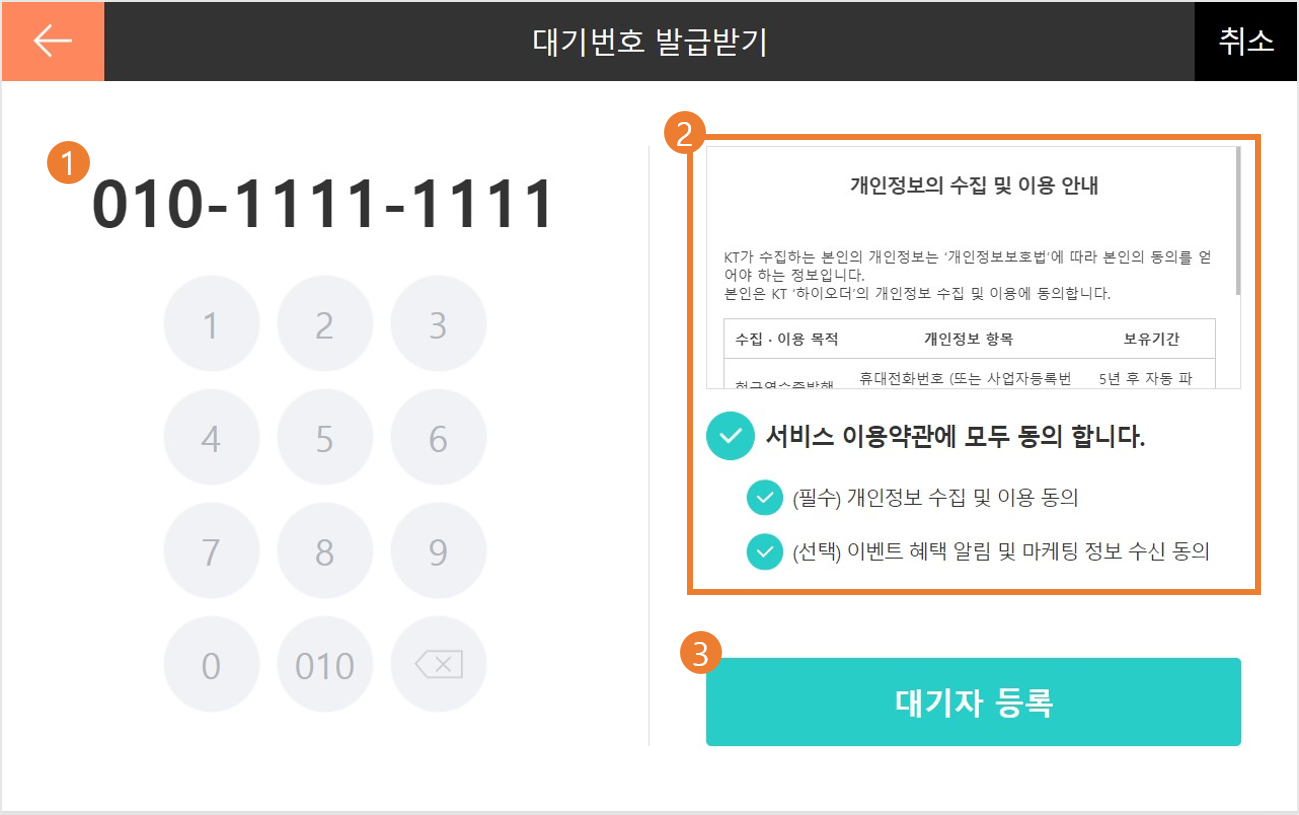 ① 등록한 연락처 표기
② 서비스 이용약관 동의, 약관문구 확인
③ 약관 동의 시, 대기 등록 가능

① 매니저앱 프로그램에서 점주가 설정한 TEXT 출력
② 인원 수 설정

① 등록한 연락처 표기
② 등록한 인원수 표기
③ 완료 버튼 클릭 시, 대기번호 발급 완료

① 고객 휴대폰으로 설정된 문구를 알림톡으로 발송
② 고객에게 입장 신호를 송출 시 입장 요청 문구를 알림톡으로 발송

① 고객 휴대폰으로 설정된 문구를 알림톡으로 발송
알림톡 발송 시 1건당 발송 비용 12원(VAT포함)이 발생합니다.
(카카오톡 이용요금)
② 실시간 예약 확인하기 클릭 시
대기번호, 현재 대기팀 수 확인 페이지로 이동
③ 등록한 정보 확인 및 예약 취소 가능한 안내 페이지
④ 예약 취소 하기
⑤ 대기 취소된 화면
매니저 프로그램

① 매니저 앱 또는 프로그램에서 [환경 설정 > 계정 관리] 로 진입
② 오른쪽 상단 > 추가 버튼 클릭

① 유형 > 웨이팅 대기번호 발급 선택,
비밀번호 및 비고란을 입력.
② 오른쪽 상단 > 저장 버튼 클릭

① 등록된 계정 정보 확인.

① 매니저 앱 또는 프로그램에서
[매장 관리 > 대기번호 관리]로 진입
② 대기번호 발급 관련 환경설정 페이지로 이동

① 대기번호 발급 화면에서 출력될 문구,
카카오 알림톡 문구를 설정.
② 우측 상단의 저장 버튼 클릭.

① 매니저 앱 또는 프로그램에서 [매장 관리 > 대기번호 관리] 로 진입.
② 등록한 고객의 정보가 출력.
[고객 호출]
고객에게 입장 안내.
- 알림톡 사용 설정 시 알림톡으로
고객에게 입장 요청을 발송.
- 대기번호 발급 화면에서
음성으로도 동시에 입장 안내.
[대기 취소]
- 고객이 입장하지 않았을 경우(노쇼)
대기 취소 기능
[착석 완료]
- 고객이 입장 완료했을 경우,
착석 완료로 처리 기능

① 대기 취소 및 착석 완료 시 히스토리에 기록.
기존 하이오더 사용매장 주의사항

기존 하이오더 이용중이던 매장에서
웨이팅 서비스 이용하시려면 아래와 같이
조치해주셔야합니다.
① 매니저 앱 또는 프로그램에서
[환경 설정 > 계정관리] 로 진입.
② 메인포스 계정 > 수정
매장관리 권한에서 [웨이팅 서비스 관리]
품목을 ON 설정 후 저장.

계정 관리 > 웨이팅 계정 추가 후
① 매니저 앱 또는 프로그램에서
[환경 설정 > 기본정보 > 운영설정] 으로 진입.
② 알림톡 한도 및 알림톡 잔여 비용 알림 설정 진행
③ 기존 하이오더 이용 매장의 경우 한도가 0원으로 설정되어 있기 때문에 반드시 한도를 설정해주셔야 이용이 가능합니다.